
En esta guía te mostraremos como exportar clientes de WooCommerce a un archivo CSV o Excel. Para esto usaremos el plugin WP Sheet Editor, el cual te permite ver y editar clientes en una hoja de cálculo, ejecutar búsquedas avanzadas usando cualquier campo como filtro de búsqueda, editar cualquier campo masivamente, así como exportar información de tus clientes WooCommerce a una hoja de cálculo e importar datos de clientes desde un archivo CSV o Excel.
Obtén el plugin profesional para WordPress aquí:
Descargar el Editor Masivo de Clientes WooCommerce - o - Conocer más sobre el plugin
Luego de instalar el plugin y activar tu licencia, debes seguir estos pasos para exportar clientes de WooCommerce:
Paso 1. Abrir la Hoja de Cálculo de Clientes de WooCommerce
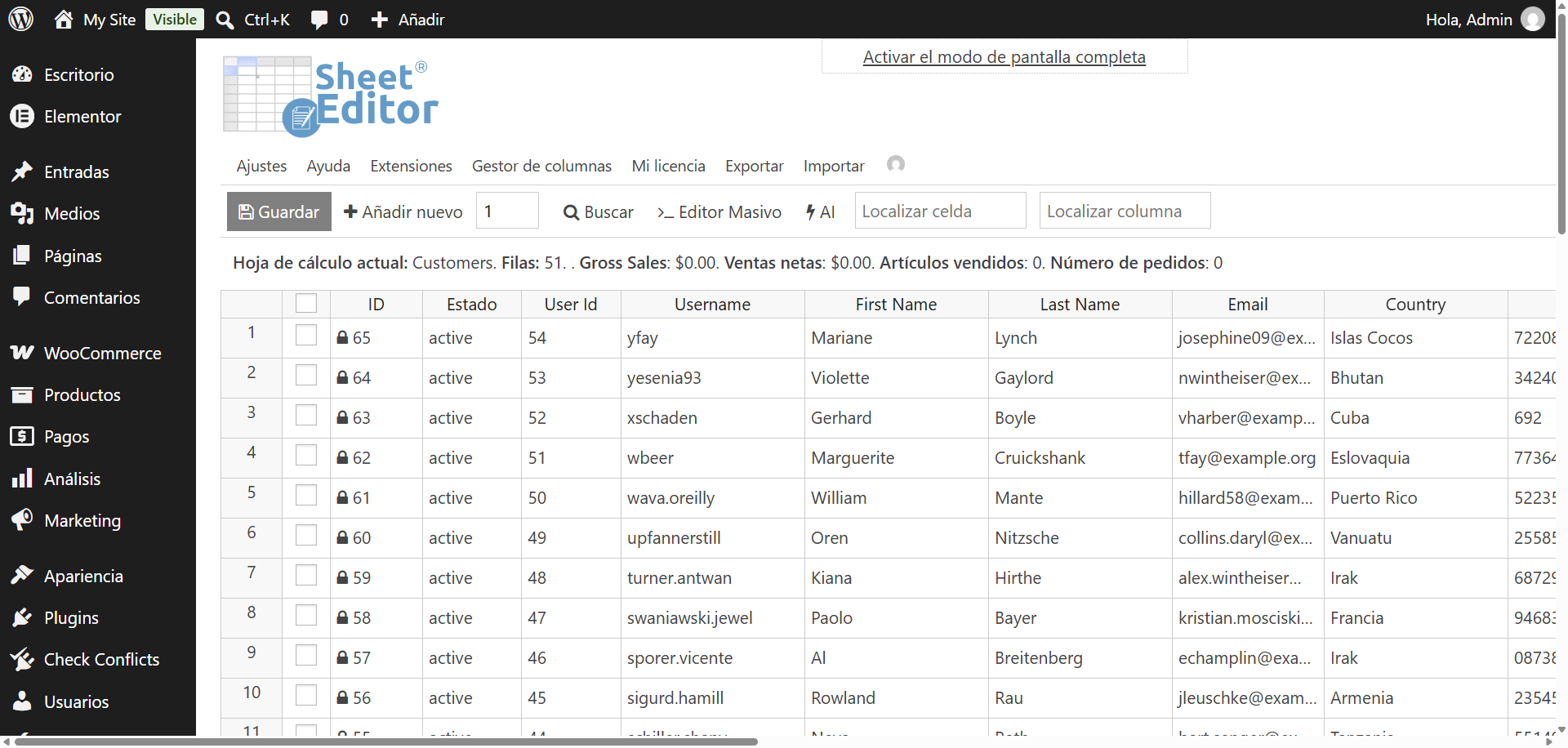
Ve a WP Sheet Editor > Editar Clientes y verás la hoja de cálculo de WP Sheet Editor en el panel de administración de WordPress.
Paso 2. Seleccionar Cuáles Clientes Quieres Exportar
WP Sheet Editor te da al menos tres opciones para decidir cuáles clientes de WooCommerce quieres exportar:
- Exportar todos los clientes de WooCommerce. Ve al paso 3.
- Buscar y exportar clientes. Abre la herramienta Buscar y usa cualquier campo como filtro de búsqueda. Esto te permite exportar clientes con más compras, clientes que más han comprado, clientes basado en país, ciudad, estado, etc.
- Seleccionar manualmente los clientes que vas a exportar. Usa la checkbox que aparece al lado izquierdo de la hoja de cálculo para seleccionar manualmente los clientes.
Paso 3. Exportar Clientes de WooCommerce a un archivo CSV o Excel (XLSX)
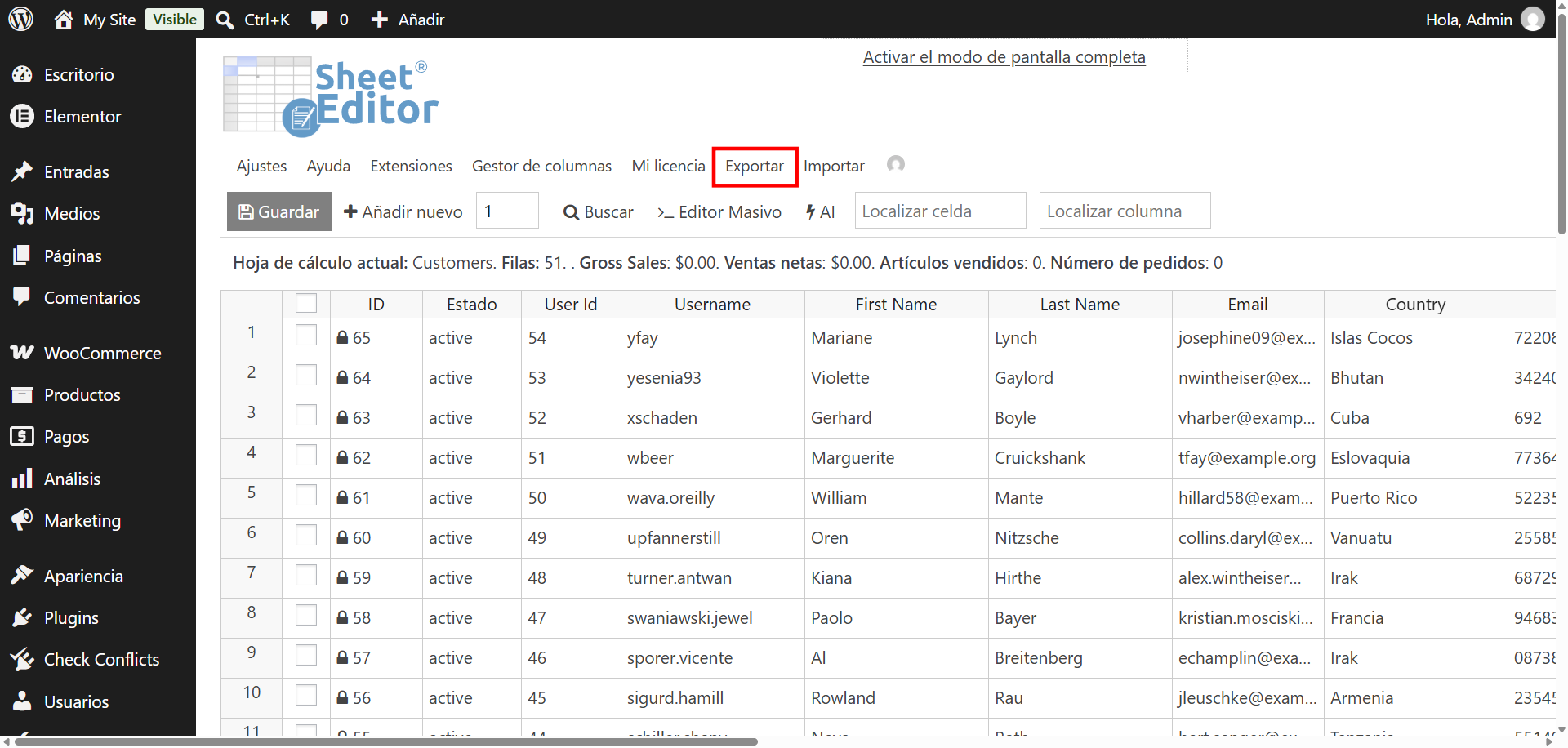
Para descargar un archivo CSV o Excel que contanga los datos de tus clientes de WooCommerce, debes comenzar por abrir la herramienta Exportar.
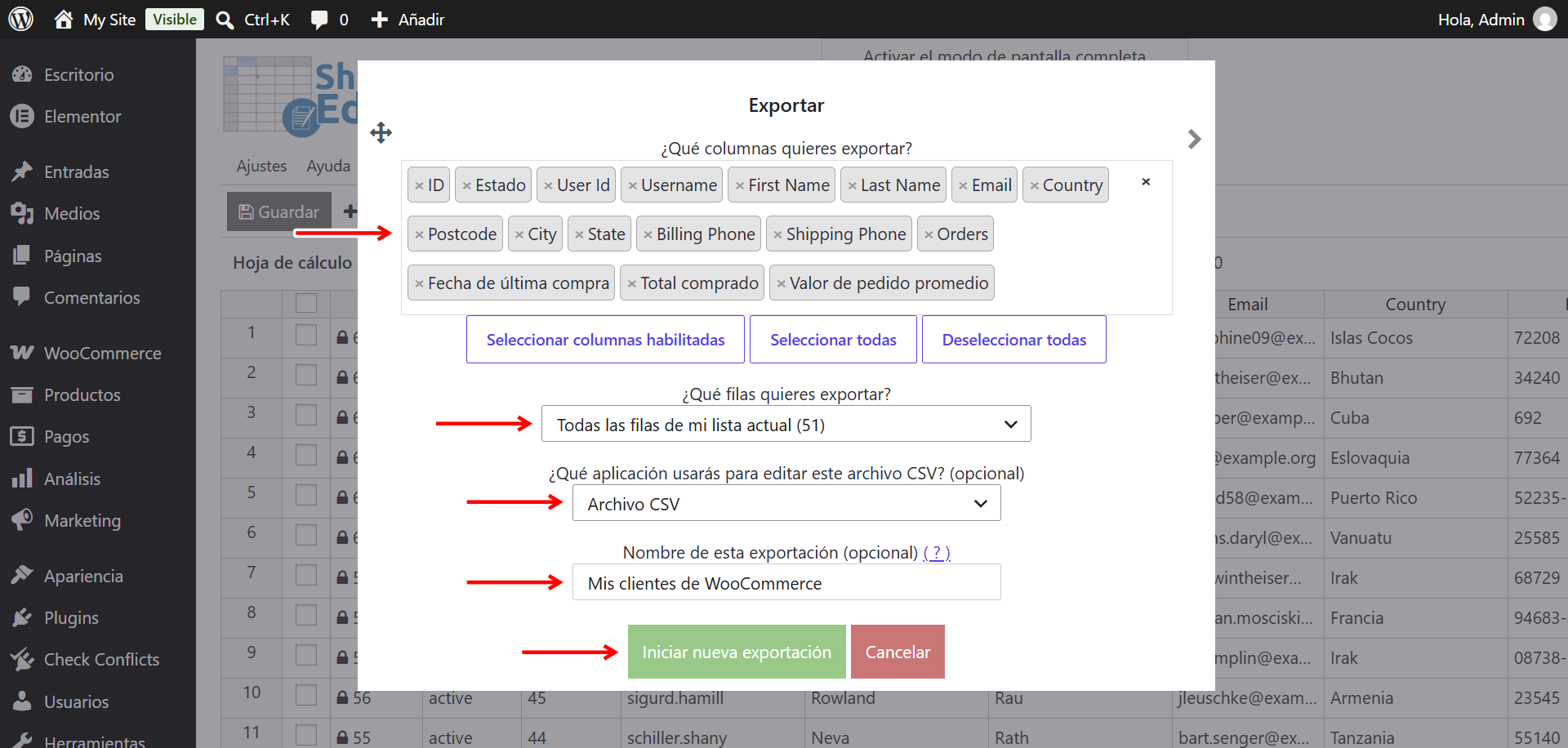
Ahora debes seleccionar estos valores en la herramienta Exportar:
- Qué columnas quieres exportar: En este ejemplo vamos a seleccionar todas las columnas.
- Qué filas quieres exportar: Vamos a exportar todos los clientes de WooCommerce. Opcionalmente, puedes seleccionar manualmente los clientes que quieres exportar o ejecutar una búsqueda avanzada para definir el grupo de clientes que vas a exportar.
- Qué aplicación usarás para editar este archivo: Aquí puedes seleccionar el formato en que quieres exportar tus customers de WooCommerce.
- Archivo CSV
- CSV para Hoja de Cálculo de Google
- Microsoft Excel (XLSX)
- Nombre de esta exportación: Puedes añadir un nombre para guardar estas opciones de exportación y correrla de nuevo en un clic en el futuro.
- Haz clic en Iniciar nueva exportación.
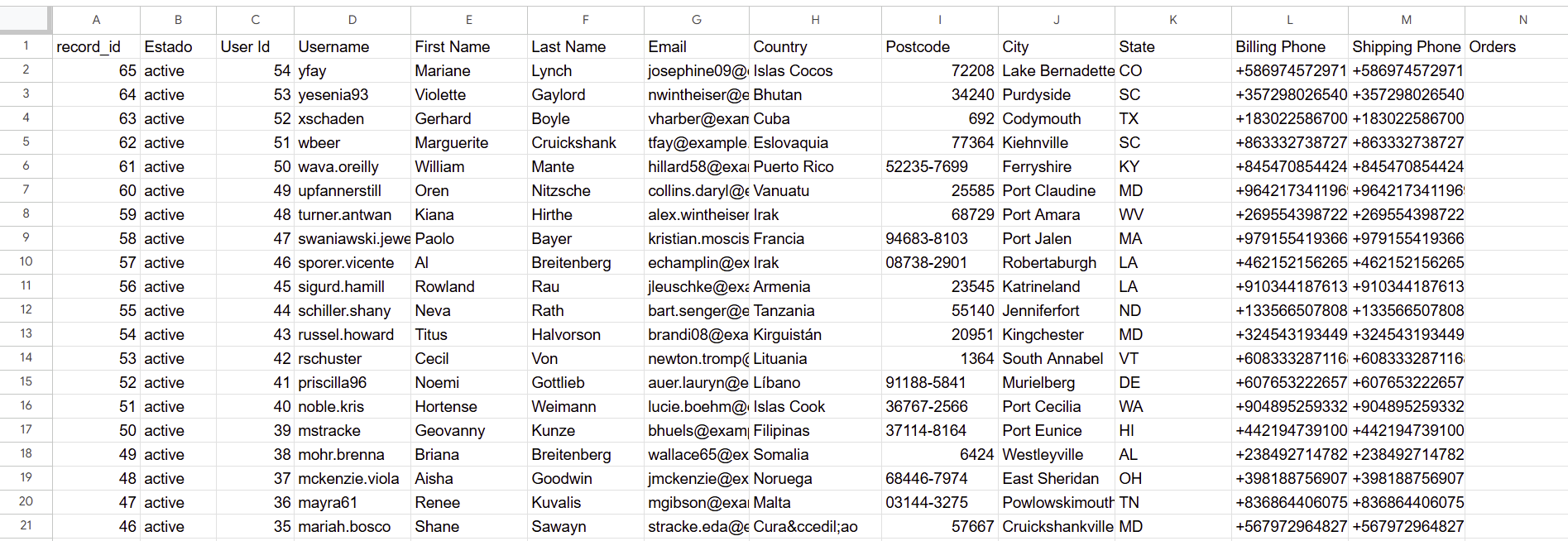
Cuando finalice el proceso, podrás abrir el CSV o Excel que hayas descargado. Como puedes ver, hemos exportado clientes de WooCommerce a un archivo CSV para Hojas de Cálculo de Google.
Administra tus clientes de WooCommerce en hojas de cálculo
Con WP Sheet Editor, puedes exportar clientes de WooCommerce usando hojas de cálculo. Además de exportar clientes de WooCommerce, puedes editar cualquier campo masivamente, usar cualquier campo como filtro de búsqueda, y hasta importar clientes de WooCommerce desde un archivo CSV o Excel.
Obtén el plugin profesional para WordPress aquí:
Descargar el Editor Masivo de Clientes WooCommerce - o - Conocer más sobre el plugin